Domain ersatzmonitor.de kaufen?
Wir ziehen mit dem Projekt
ersatzmonitor.de um.
Sind Sie am Kauf der Domain
ersatzmonitor.de interessiert?
domain@kv-gmbh.de · 0541-91531010
Domain ersatzmonitor.de kaufen?
Welchen Display Manager nutzt Linux Mint?
Linux Mint verwendet standardmäßig den Display Manager LightDM. Es gibt jedoch auch die Möglichkeit, den Display Manager MDM zu verwenden, der speziell für Linux Mint entwickelt wurde. **
Was ist Linux Mint Gaming?
Linux Mint Gaming ist eine spezielle Version des Linux-Betriebssystems Linux Mint, die speziell für Gamer entwickelt wurde. Es enthält eine Reihe von vorinstallierten Spielen und Gaming-Tools, um die Gaming-Erfahrung auf Linux zu verbessern. Es bietet auch eine benutzerfreundliche Oberfläche und eine einfache Installation von Spielen über den Software Manager. **
Ähnliche Suchbegriffe für Mint
Top-Angebote
Produkte zum Begriff Mint:
-
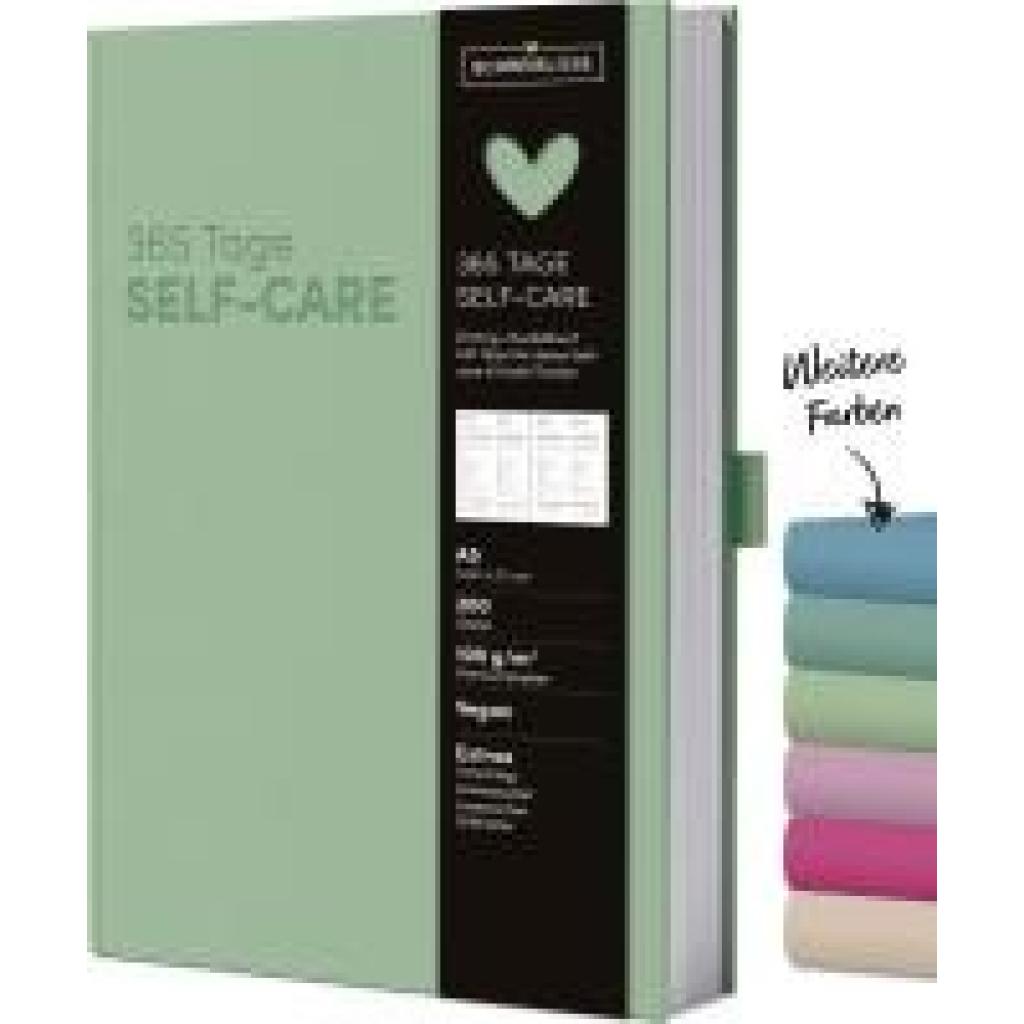
Self-care Tagebuch MintSelf-care Tagebuch Mint , ·Tagebuch Format 14,8 x 21 cm ·200 Seiten ·100 g umweltfreundliches FSC Papier ·Nachhaltig mit veganen Materialien produziert · In edler Leinenstruktur mit Stiftehalter und Lesebändchen Nachhaltig & Achtsam den Alltag planen! Jeden Tag etwas Selbstliebe. Wann hast du dir zuletzt einmal so richtig Zeit für dich genommen? Self-care bedeutet, die Liebe zu sich selbst zu praktizieren. Das heißt, sich Zeit zu nehmen für das, was dich glücklich macht und deinen Körper gut fühlen lässt. Beginne damit, regelmäßige Self-care Days in deinen Alltag zu integrieren. Sie helfen dir dabei, dich selbst nicht aus den Augen zu verlieren und deine Selbstliebe zu stärken. Du hast es verdient, dich zu lieben und deinem Ich einfach mal "Danke" zu sagen. Weitere Papeterie-Artikel findest Du unter Korsch-Verlag /SchreibLiebe. , Näpfe & Raufen > Klein- & Nagetiere , Erscheinungsjahr: 202501, Redaktion: Korsch, Verlag, Seitenzahl/Blattzahl: 200, Keyword: achtsamkeit; daily; dankbarkeit; entspannung.gesundheit; erinnerungen; gedanken; geschnkidee; glück; lebensglück; motivation; papeterie; persönlichkeitsentwicklung; planner; selbstfindung; selbstliebe; selbstwert; tageshighlight; therapie, Fachschema: Hilfe / Lebenshilfe~Lebenshilfe, Fachkategorie: Lebenshilfe, Persönlichkeitsentwicklung und praktische Tipps, Warengruppe: HC/Ratgeber/Sonstiges, UNSPSC: 49019900, Warenverzeichnis für die Außenhandelsstatistik: 49019900, Länge: 210, Breite: 148, Höhe: 18, Gewicht: 400, Produktform: Gebunden,19,99 €*Versand: 0,00 €Sichere Weiterleitung zum Anbieter



-
Wie kann ich den Bildschirm unter Linux Mint duplizieren?
Um den Bildschirm unter Linux Mint zu duplizieren, kannst du die Tastenkombination "Super + P" verwenden. Dadurch öffnet sich ein Menü, in dem du die Option "Duplizieren" auswählen kannst. Alternativ kannst du auch die Einstellungen öffnen und dort den Bildschirmmodus auf "Duplizieren" umstellen. **
-
Wie kann man den Bildschirm unter Linux Mint drehen?
Um den Bildschirm unter Linux Mint zu drehen, können Sie die Tastenkombination "Strg + Alt + Pfeiltaste" verwenden. Drücken Sie die Pfeiltaste nach links oder rechts, um den Bildschirm um 90 Grad im Uhrzeigersinn oder gegen den Uhrzeigersinn zu drehen. Wenn dies nicht funktioniert, können Sie auch das Programm "xrandr" verwenden, um den Bildschirm manuell zu drehen. **
-
Wie schließe ich unter Linux Mint einen zweiten Monitor an?
Um einen zweiten Monitor unter Linux Mint anzuschließen, gehen Sie wie folgt vor: 1. Verbinden Sie den zweiten Monitor mit Ihrem Computer über den entsprechenden Anschluss (z.B. HDMI, DVI oder VGA). 2. Klicken Sie auf das Startmenü und suchen Sie nach "Bildschirmeinstellungen" oder "Anzeigeeinstellungen". 3. Öffnen Sie die Anzeigeeinstellungen und wählen Sie den zweiten Monitor aus. Hier können Sie die Position, Auflösung und Ausrichtung des Monitors einstellen. **
-
Wie schließe ich unter Linux Mint einen zweiten Monitor an?
Um einen zweiten Monitor unter Linux Mint anzuschließen, müssen Sie zunächst sicherstellen, dass Ihr Computer über einen zweiten Videoausgang verfügt, z. B. HDMI oder VGA. Schließen Sie dann den zweiten Monitor an den entsprechenden Ausgang an und starten Sie Ihren Computer neu. Nach dem Neustart können Sie die Anzeigeeinstellungen öffnen und den zweiten Monitor konfigurieren. **


Warum wird der Bildschirm nach dem Login von Linux Mint schwarz?
Es gibt verschiedene mögliche Gründe dafür, dass der Bildschirm nach dem Login von Linux Mint schwarz wird. Einer der häufigsten Gründe ist ein Problem mit den Grafiktreibern. Es könnte sein, dass der Treiber nicht korrekt installiert oder konfiguriert ist. Ein weiterer möglicher Grund könnte ein Problem mit der Bildschirmauflösung oder dem Grafikmodus sein. In solchen Fällen kann es hilfreich sein, die Grafikeinstellungen zu überprüfen und gegebenenfalls anzupassen. **
Warum erscheint bei Linux Mint nach dem Login ein schwarzer Bildschirm?
Ein schwarzer Bildschirm nach dem Login bei Linux Mint kann verschiedene Ursachen haben. Eine mögliche Ursache könnte ein Problem mit dem Grafiktreiber sein. In diesem Fall könnte versucht werden, den Treiber zu aktualisieren oder zu wechseln. Ein weiterer Grund könnte ein Problem mit der Desktop-Umgebung sein. In diesem Fall könnte versucht werden, die Desktop-Umgebung neu zu starten oder eine andere zu verwenden. Es könnte auch hilfreich sein, die Protokolldateien zu überprüfen, um weitere Informationen über das Problem zu erhalten. **
Top-Angebote
Produkte zum Begriff Mint:
-
Kaputt.de Samsung Galaxy S20 FE 4G (G780) Display (mit Rahmen) mint (Cloud Mint) (Display), Mobilgerät Ersatzteile, GrünDas Samsung Galaxy S20 FE 4G Display (mit Rahmen) ist die ideale Lösung für alle, die ihr beschädigtes Display schnell und kostengünstig ersetzen möchten. Dieses hochwertige Ersatzteil bietet eine beeindruckende Auflösung von 1080 x 2400 Pixeln und eine Diagonale von 6,5 Zoll, was für eine klare und lebendige Darstellung sorgt. Der Super AMOLED-Typ gewährleistet eine gleichmässige Ausleuchtung unter verschiedenen Lichtverhältnissen, sodass Nutzer*innen jederzeit ein optimales Seherlebnis geniessen können. Der Austausch des Displays ist unkompliziert, da alle notwendigen Werkzeuge für den Ein- und Ausbau ebenfalls erhältlich sind. Bei kaputt.de wird zudem ein freundlicher Kundenservice geboten, der bei Fragen und Anliegen zur Verfügung steht. Mit diesem Display können Nutzer*innen ihr Gerät schnell wieder in einen funktionsfähigen Zustand versetzen und die gewohnte Benutzererfahrung zurückgewinnen. Hochwertiges Super AMOLED Display für lebendige Farben Einfache Installation mit passendem Rahmen Gleichmässige Ausleuchtung bei allen Lichtverhältnissen Kompatibel mit Samsung Galaxy S20 FE 4G Modellen.84,07 €*Versand: 0,00 €Sichere Weiterleitung zum Anbieter
-
Self-care Tagebuch MintSelf-care Tagebuch Mint , ·Tagebuch Format 14,8 x 21 cm ·200 Seiten ·100 g umweltfreundliches FSC Papier ·Nachhaltig mit veganen Materialien produziert · In edler Leinenstruktur mit Stiftehalter und Lesebändchen Nachhaltig & Achtsam den Alltag planen! Jeden Tag etwas Selbstliebe. Wann hast du dir zuletzt einmal so richtig Zeit für dich genommen? Self-care bedeutet, die Liebe zu sich selbst zu praktizieren. Das heißt, sich Zeit zu nehmen für das, was dich glücklich macht und deinen Körper gut fühlen lässt. Beginne damit, regelmäßige Self-care Days in deinen Alltag zu integrieren. Sie helfen dir dabei, dich selbst nicht aus den Augen zu verlieren und deine Selbstliebe zu stärken. Du hast es verdient, dich zu lieben und deinem Ich einfach mal "Danke" zu sagen. Weitere Papeterie-Artikel findest Du unter Korsch-Verlag /SchreibLiebe. , Näpfe & Raufen > Klein- & Nagetiere , Erscheinungsjahr: 202501, Redaktion: Korsch, Verlag, Seitenzahl/Blattzahl: 200, Keyword: achtsamkeit; daily; dankbarkeit; entspannung.gesundheit; erinnerungen; gedanken; geschnkidee; glück; lebensglück; motivation; papeterie; persönlichkeitsentwicklung; planner; selbstfindung; selbstliebe; selbstwert; tageshighlight; therapie, Fachschema: Hilfe / Lebenshilfe~Lebenshilfe, Fachkategorie: Lebenshilfe, Persönlichkeitsentwicklung und praktische Tipps, Warengruppe: HC/Ratgeber/Sonstiges, UNSPSC: 49019900, Warenverzeichnis für die Außenhandelsstatistik: 49019900, Länge: 210, Breite: 148, Höhe: 18, Gewicht: 400, Produktform: Gebunden,19,99 €*Versand: 0,00 €Sichere Weiterleitung zum Anbieter
-
Welchen Display Manager nutzt Linux Mint?
Linux Mint verwendet standardmäßig den Display Manager LightDM. Es gibt jedoch auch die Möglichkeit, den Display Manager MDM zu verwenden, der speziell für Linux Mint entwickelt wurde. **
-
Was ist Linux Mint Gaming?
Linux Mint Gaming ist eine spezielle Version des Linux-Betriebssystems Linux Mint, die speziell für Gamer entwickelt wurde. Es enthält eine Reihe von vorinstallierten Spielen und Gaming-Tools, um die Gaming-Erfahrung auf Linux zu verbessern. Es bietet auch eine benutzerfreundliche Oberfläche und eine einfache Installation von Spielen über den Software Manager. **
-
Wie kann ich den Bildschirm unter Linux Mint duplizieren?
Um den Bildschirm unter Linux Mint zu duplizieren, kannst du die Tastenkombination "Super + P" verwenden. Dadurch öffnet sich ein Menü, in dem du die Option "Duplizieren" auswählen kannst. Alternativ kannst du auch die Einstellungen öffnen und dort den Bildschirmmodus auf "Duplizieren" umstellen. **
-
Wie kann man den Bildschirm unter Linux Mint drehen?
Um den Bildschirm unter Linux Mint zu drehen, können Sie die Tastenkombination "Strg + Alt + Pfeiltaste" verwenden. Drücken Sie die Pfeiltaste nach links oder rechts, um den Bildschirm um 90 Grad im Uhrzeigersinn oder gegen den Uhrzeigersinn zu drehen. Wenn dies nicht funktioniert, können Sie auch das Programm "xrandr" verwenden, um den Bildschirm manuell zu drehen. **
Ähnliche Suchbegriffe für Mint
-
Samsung Display Unit für Galaxy A26 A266, Mint (Display), Mobilgerät Ersatzteile, MehrfarbigDie Display Unit für das Samsung Galaxy A26 A266 in der ansprechenden Farbe Mint ist ein hochwertiges Ersatzteil, das speziell für die Reparatur und den Austausch von beschädigten oder defekten Bildschirmen entwickelt wurde. Dieses Produkt bietet eine präzise Passform und ist mit dem Digitizer (Touchscreen) ausgestattet, um eine reibungslose Bedienung zu gewährleisten. Hergestellt in China, erfüllt dieses Display die hohen Standards der Marke Samsung und sorgt für eine klare und lebendige Anzeige. Die Installation ist unkompliziert, sodass Nutzer ihr Gerät schnell wieder in einwandfreiem Zustand nutzen können. Mit dieser Display Unit wird die Lebensdauer des Smartphones verlängert und die Benutzererfahrung erheblich verbessert. Ideal für alle, die Wert auf Qualität und Funktionalität legen.97,90 €*Versand: 0,00 €Sichere Weiterleitung zum Anbieter
-
Oxford, Motorradhelm Zubehör, Mint Helmet Care KitGefahr: - Ausserhalb der Reichweite von Kindern aufbewahren. - Kontakt mit Haut und Augen vermeiden. - Bei Augenkontakt 10-15 Minuten lang mit viel klarem Wasser spülen. - Bei anhaltender Hautreizung ärztliche Hilfe in Anspruch nehmen. - Bei Kontakt mit der Haut mit Wasser abspülen.27,19 €*Versand: 3,00 €Sichere Weiterleitung zum Anbieter
-
Wie schließe ich unter Linux Mint einen zweiten Monitor an?
Um einen zweiten Monitor unter Linux Mint anzuschließen, gehen Sie wie folgt vor: 1. Verbinden Sie den zweiten Monitor mit Ihrem Computer über den entsprechenden Anschluss (z.B. HDMI, DVI oder VGA). 2. Klicken Sie auf das Startmenü und suchen Sie nach "Bildschirmeinstellungen" oder "Anzeigeeinstellungen". 3. Öffnen Sie die Anzeigeeinstellungen und wählen Sie den zweiten Monitor aus. Hier können Sie die Position, Auflösung und Ausrichtung des Monitors einstellen. **
-
Wie schließe ich unter Linux Mint einen zweiten Monitor an?
Um einen zweiten Monitor unter Linux Mint anzuschließen, müssen Sie zunächst sicherstellen, dass Ihr Computer über einen zweiten Videoausgang verfügt, z. B. HDMI oder VGA. Schließen Sie dann den zweiten Monitor an den entsprechenden Ausgang an und starten Sie Ihren Computer neu. Nach dem Neustart können Sie die Anzeigeeinstellungen öffnen und den zweiten Monitor konfigurieren. **
-
Warum wird der Bildschirm nach dem Login von Linux Mint schwarz?
Es gibt verschiedene mögliche Gründe dafür, dass der Bildschirm nach dem Login von Linux Mint schwarz wird. Einer der häufigsten Gründe ist ein Problem mit den Grafiktreibern. Es könnte sein, dass der Treiber nicht korrekt installiert oder konfiguriert ist. Ein weiterer möglicher Grund könnte ein Problem mit der Bildschirmauflösung oder dem Grafikmodus sein. In solchen Fällen kann es hilfreich sein, die Grafikeinstellungen zu überprüfen und gegebenenfalls anzupassen. **
-
Warum erscheint bei Linux Mint nach dem Login ein schwarzer Bildschirm?
Ein schwarzer Bildschirm nach dem Login bei Linux Mint kann verschiedene Ursachen haben. Eine mögliche Ursache könnte ein Problem mit dem Grafiktreiber sein. In diesem Fall könnte versucht werden, den Treiber zu aktualisieren oder zu wechseln. Ein weiterer Grund könnte ein Problem mit der Desktop-Umgebung sein. In diesem Fall könnte versucht werden, die Desktop-Umgebung neu zu starten oder eine andere zu verwenden. Es könnte auch hilfreich sein, die Protokolldateien zu überprüfen, um weitere Informationen über das Problem zu erhalten. **
* Alle Preise verstehen sich inklusive der gesetzlichen Mehrwertsteuer und ggf. zuzüglich Versandkosten. Die Angebotsinformationen basieren auf den Angaben des jeweiligen Shops und werden über automatisierte Prozesse aktualisiert. Eine Aktualisierung in Echtzeit findet nicht statt, so dass es im Einzelfall zu Abweichungen kommen kann. ** Hinweis: Teile dieses Inhalts wurden von KI erstellt.